![EL[GUC]](https://elguc.pl/wp-content/uploads/2026/05/ELGUC_logo_350.png)
 Leszek Guc
Poniższy poradnik wyjaśnia krok po kroku, jak zainstalować dowolną wersję systemu Windows 11 na komputerze Mac z procesorem Intel — i to bez korzystania z Boot Campa. Co ważne, metoda ta sprawdzi się m.in. na modelach Mac mini, iMac oraz MacBook Pro, zwłaszcza wtedy, gdy Boot Camp nie działa poprawnie lub nie obsługuje najnowszych wersji Windows. W całym procesie wykorzystamy pendrive instalacyjny przygotowany w programie Rufus, a następnie ręcznie zainstalujemy sterowniki, dzięki czemu system będzie działał stabilnie i w pełni funkcjonalnie. Dodatkowo rozwiązanie to umożliwia instalację Windows 11 również na zewnętrznym dysku USB.
Wymagania wstępne
Sprzęt i oprogramowanie:
- Komputer Mac, koniecznie z procesorem Intel ( np. Mac mini 2018, ja taki posiadam i na takim instaluję system Windows 11 ).
- Pendrive minimum 8 GB pojemności, zalecane 16 GB.
- Komputer z systemem Windows 10 / 11, potrzebny do przygotowania pendrive’u w Rufusie
- Obraz ISO systemu operacyjnego Windows 11, najlepiej ostatnią wersję i najlepiej pobrać z oficjalnego źródła.
- Program Rufus, dostępny na stronie rufus.ie.
- Pobrane i zapisane sterowniki Boot Camp, dla systemu Windows 10/11. Pobrane przez aplikację Boot Camp na komputerze Mac.
Krok 1: Pobranie obrazu ISO Windows 11
- Pobierz obraz ISO Windows 11 z oficjalnego źródła ( np. ze strony Microsoftu ).
- Zapisz plik ISO na komputerze z Windows, na którym będziesz używać Rufusa.
Krok 2: Przygotowanie pendrive’a w Rufusie
- Podłącz pendrive do komputera z Windows.
- Uruchom program Rufus, jak wspomniałem wcześniej można go pobrać ze strony rufus.ie.
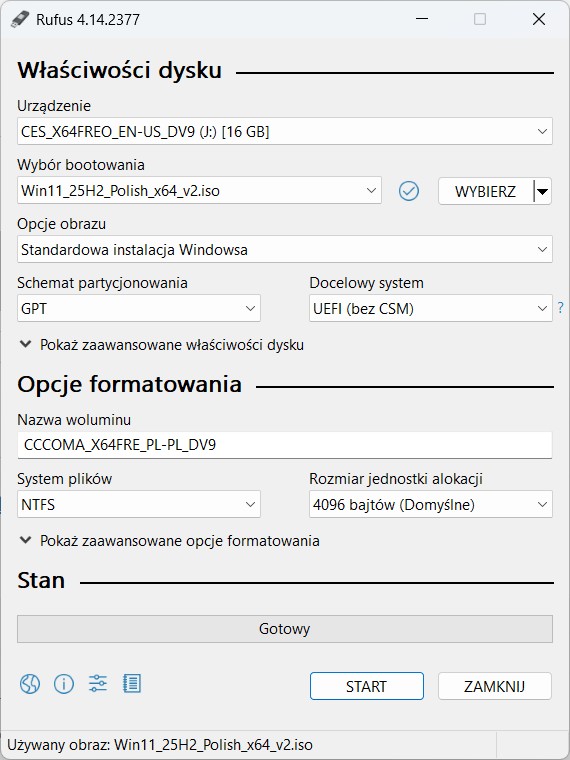
- W polu Urządzenie wybierz swój pendrive.
- W polu Obraz dysku lub ISO wskaż pobrany plik ISO z Windowsem 11.
- Ustawiamy parametry:
- Schemat partycjonowania: GPT
- System docelowy: UEFI (non‑CSM)
- System plików: NTFS
- Pozostałe opcje pozostaw domyślne.
- Kliknij START i poczekaj, aż Rufus utworzy bootowalny pendrive z systemem Windows 11. Zobacz załączone zdjęcie poniżej.
Dodatkowo zaznaczamy opcję „Dezaktywuj wymagania niezbędnej minimalnej ilości pamięci RAM (4GB+), Secure Boot i TPM 2.0”.
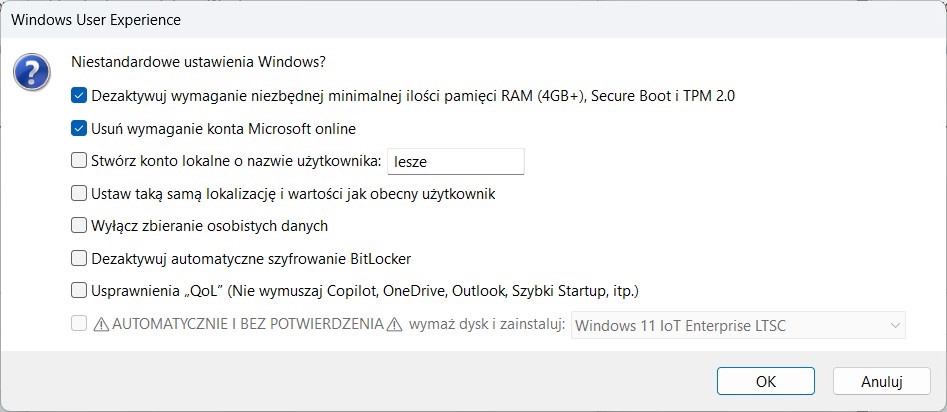
Oczywiście opcje tę zaznaczamy jeżeli instalujemy system operacyjny Windows 11. Dodatkowo zaznaczyłem opcje „Usuń wymaganie konta Micrfosoft online”, aby nie było potrzeby używania konta online firmy Microsoft do utworzenia użytkownika na komputerze.
Tak przygotowany pendrive jest gotowy do instalacji systemu Windows 11 na komputerze Mac.
Krok 3: Przygotowanie Maca
- Zrób kopię zapasową danych z macOS (Time Machine lub inna metoda).
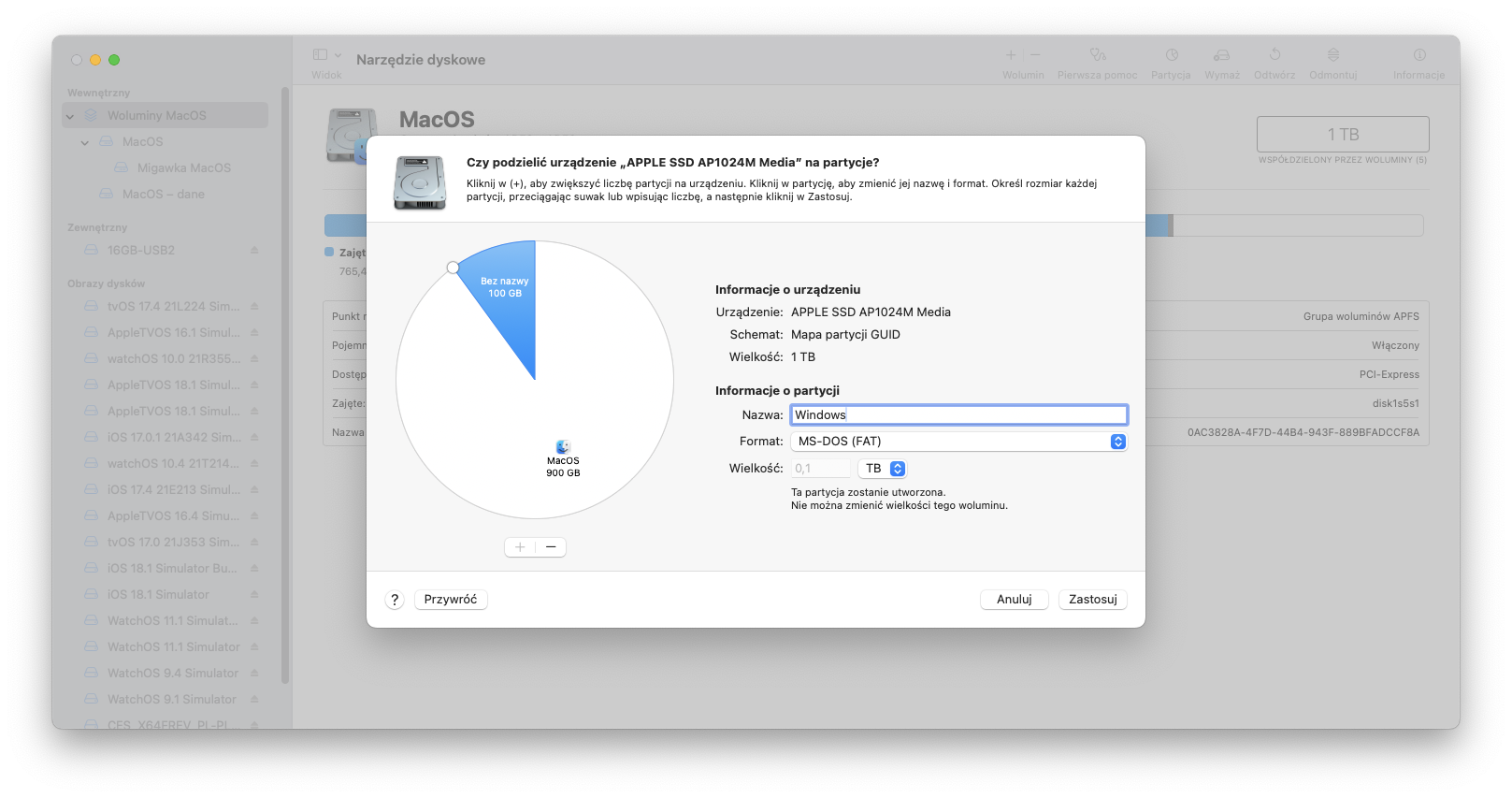
- Przygotuj wolne miejsce na dysku komputera Mac, użyj aplikacja Narzędzia Dyskowe i stwórz nową partycje MS-DOS (FAT), z nazwą na przykład WINDOWS.
- Jeśli chcesz zainstalować tylko Windows, przygotuj się na ewentualne wyczyszczenie całego dysku, ale to możesz zrobić już podczas instalacji systemu Windows 11.
- Jeżeli chcesz zainstalować system Windows 11 na dysku podłączonym pod port USB, podłącz go i odpowiednio przygotuj – sformatuj dysk, analogicznie jak w punkcie 2.
Krok 4: Pobranie sterowników Boot Camp
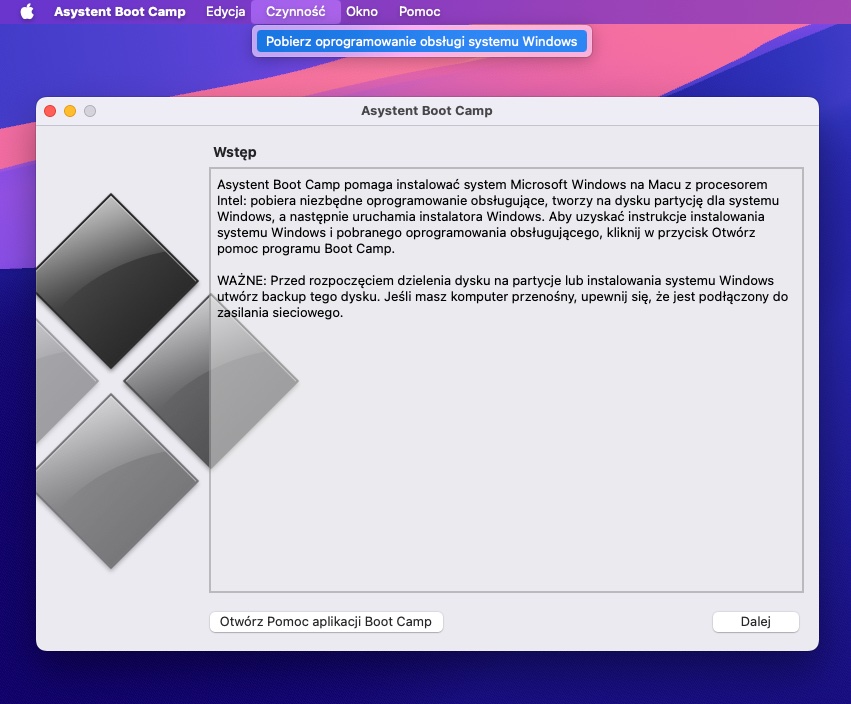
- Na komputerze Mac na którym będziemy instalować system Windows 11, uruchamiamy aplikacje Asystent Boot Camp.
- Z manu głównego Czynność wybieramy opcję „Pobierz oprogramowanie obsługi systemu Windows”. Zobacz zdjęcie poniżej.
- Katalog o nazwie WindowsSupport pobrany przez Boot Camp, kopiujemy na pendrive z instalacja systemu Windows 11
Krok 5: Uruchomienie Maca z pendrive’a
- Wyłącz Maca.
- Włóż przygotowany pendrive z Windows 11 do portu USB.
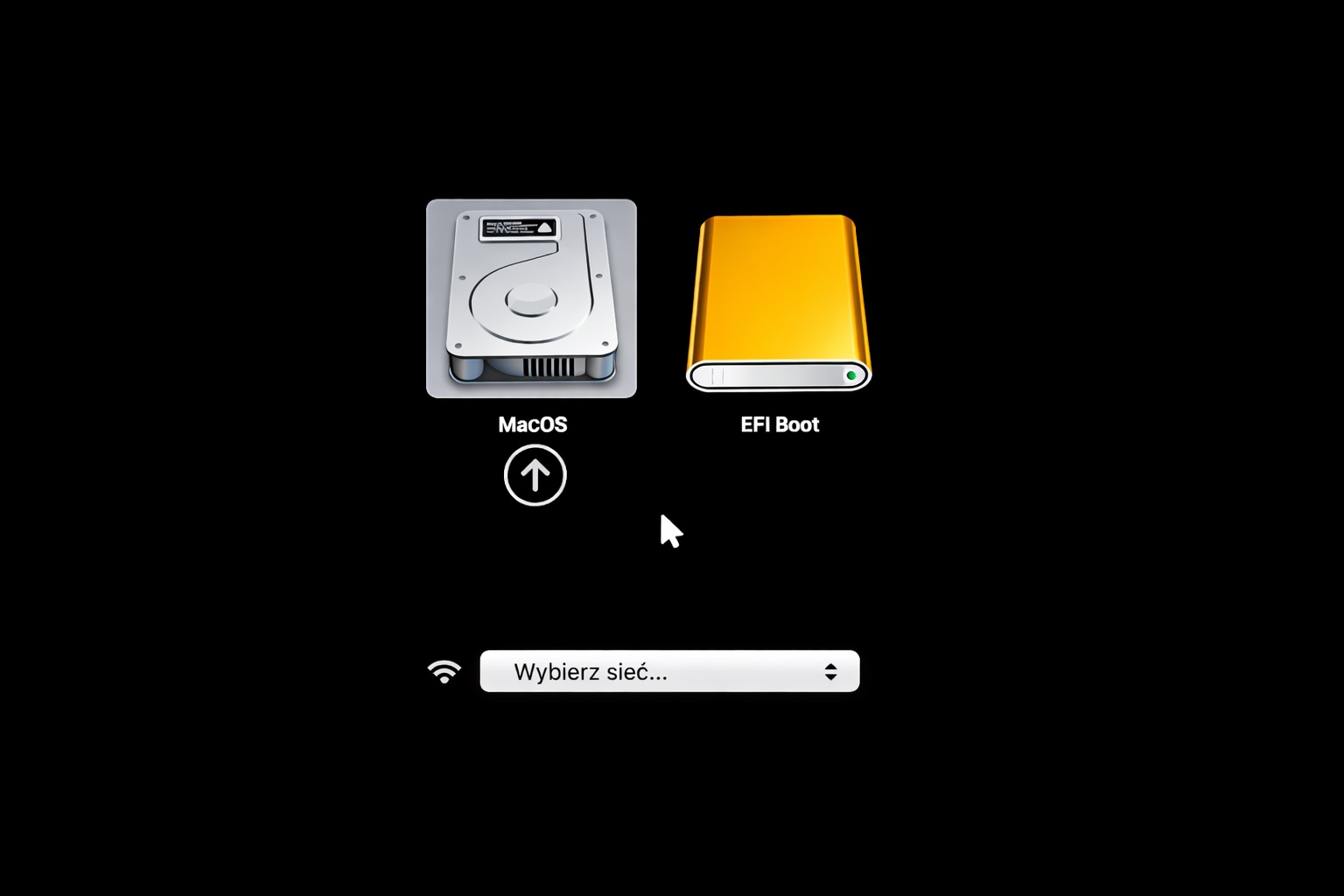
- Włącz Maca i natychmiast przytrzymaj klawisz OPTION (ALT).
- Po chwili pojawi się ekran wyboru dysku startowego. Zobacz zdjęcie poniżej.
- Wybierz pozycję EFI Boot (lub podobnie nazwaną) odpowiadającą pendrive’owi.
- Mac uruchomi się z instalatora Windows 11.
Krok 6: Instalacja Windows 11 na Macu
Po uruchomieniu instalatora Windows 11:
- Wybierz język, układ klawiatury i kliknij Dalej.
- Kliknij Zainstaluj teraz.
- Wprowadź klucz produktu lub wybierz opcję Nie mam klucza produktu, możesz aktywować system później.
- Wybierz edycję Windows 11, zgodną z Twoją licencją.
- Wybierz opcję Niestandardowa: tylko zainstaluj system Windows (zaawansowane).
- Wybór i przygotowanie partycji, część tej czynności była w kroku 3.
- Na liście dysków zobaczysz kilka partycji (macOS, systemowe, Windows).
- Wybierz partycję o nazwie WINDOWS, którą przygotowaliśmy wcześniej i sformatuj ją jako NTFS.
- Wybierz tą sformatowaną docelową partycję NTFS i kliknij Dalej.
- Jeżeli instalator przeszedł do następnego kroku, ty przejdź do punktu 10, jeżeli nie, przeczytaj następny podpunkt.
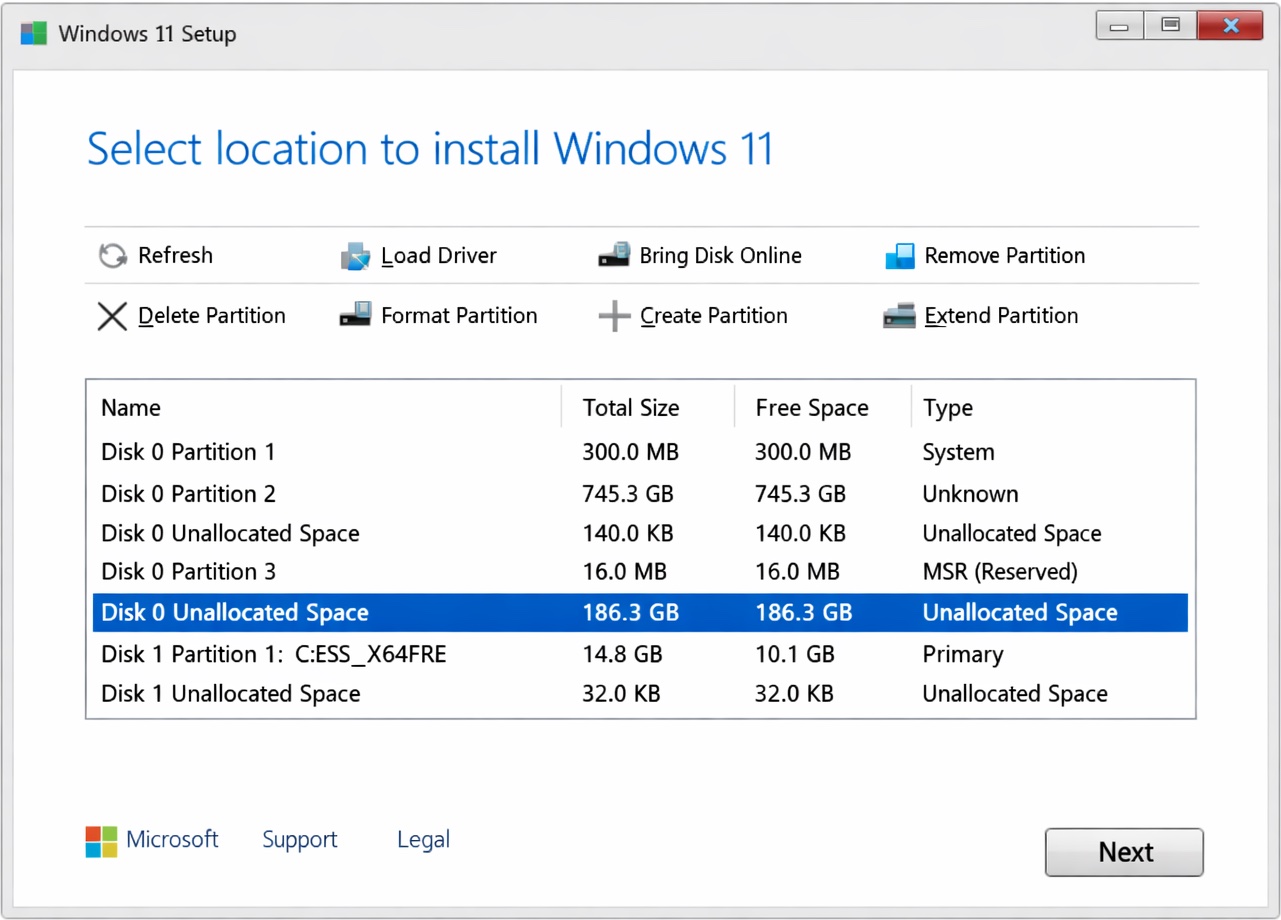
- Jeżeli pojawi się błąd i nie jesteśmy w stanie zainstalować systemu na wybranej partycji NTFS utworzonej wcześniej, należy usunąć tę partycję. I ponowić próbę instalacji systemu na wolnej przestrzeni ( bez tworzenia partycji ). Gdyby próba ta się ponownie nie powiodła i pojawił się komunikat o błędnie wybranej partycji, należy nacisnąć opcję Odśwież (Refresh). A pojawiła się nowa partycja 16MB MSR(Reserved), oraz pozostałe wolne miejsce na dysku, które zaznaczamy do dalszej instalacji systemu Windows 11. Zobacz zdjęcie poniżej.
- Instalator skopiuje pliki i kilkukrotnie zrestartuje komputer. Po ponownym uruchomieniu, musimy skonfigurować systemu Windows, wybór regionu, układ klawiatury, połączenie z internetem, konto Microsoft lub konto lokalne, podstawowe ustawienia prywatności, itp.
Krok 7: Instalacja sterowników dla Maca
Ponieważ nie używaliśmy Boot Camp’a, musimy ręcznie zainstalować sterowniki, dla danego modelu komputera, aby działały poszczególne podzespoły takie jak:
- Wi‑Fi / LAN,
- dźwięk,
- grafika,
- klawiatura,
- touchpad / mysz,
- jasność ekranu, przyciski funkcyjne itd.
W tym celu:
- Otwórz folder WindowsSupport.
- Przejdź do katalogu BootCamp.
- Uruchom Setup.exe.
- Po instalacji uruchom ponownie komputer.
Po wykonaniu powyższych kroków Windows 11 powinien działać na Twoim Macu stabilnie i bezproblemowo.
Jak zainstalować system Windows 11 na komputerze Mac w inny sposób — wykorzystując tylko system macOS i aplikację Windows Install — zapraszam do tego artykułu.
Jeśli masz jakieś pytania lub coś w opisie jest niejasne, zachęcam do pozostawienia komentarza poniżej.