![EL[GUC]](https://elguc.pl/wp-content/uploads/2026/05/ELGUC_logo_350.png)

 Leszek Guc
Kolejny poradnik wyjaśnia krok po kroku, jak zainstalować dowolną wersję systemu Windows 10 / 11 na komputerze Mac z procesorem Intel, bez korzystania z Boot Campa. Tym razem wykorzystamy aplikację Windows Install dla systemu operacyjnego macOS, która automatyzuje cały proces instalacji systemu Windows 10 lub Windows 11 na naszym komputerze Mac.
Wymagania wstępne
Sprzęt i oprogramowanie:
- Komputer Mac, koniecznie z procesorem Intel ( np. MacBook Pro 2015 z systemem macOS Monterey, ja taki posiadam i na takim instaluję system Windows 11 ).
- Obraz ISO systemu operacyjnego Windows 11, najlepiej ostatnią wersję i najlepiej pobrać z oficjalnego źródła.
- Program Windows Install, można pobrać również z mojej strony Windows_Install_V6.3.9.zip.
- Pobrane i zapisane sterowniki Boot Camp, dla systemu Windows 10/11. Pobrane przez aplikację Boot Camp na komputerze Mac. Zapisać na pendrive USB.
Krok 1: Pobranie obrazu ISO Windows 11
- Pobierz obraz ISO Windows 11 z oficjalnego źródła (np. ze strony Microsoftu). Ja w tym przypadku instalowałem wersję Windows 11 LTSC.
- Zapisz plik ISO na komputerze Mac, na którym będziemy instalować system Windows.
Krok 2: Przygotowanie Maca
- Zrób kopię zapasową danych z macOS (Time Machine lub inna metoda).
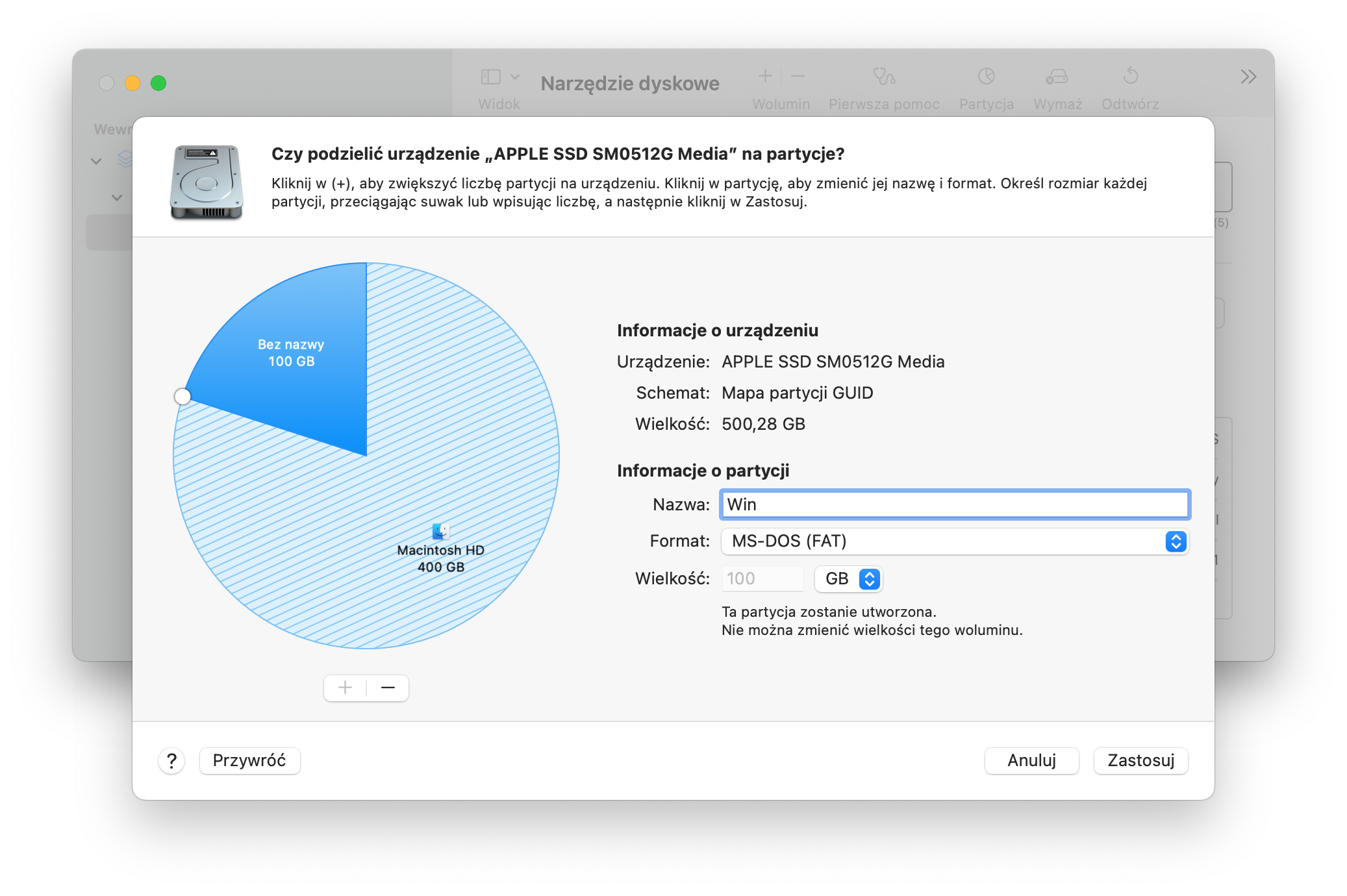
- Przygotuj wolne miejsce na dysku komputera Mac, użyj aplikacja Narzędzia Dyskowe i stwórz nową partycje MS-DOS (FAT), z nazwą na przykład WIN.
Krok 3: Pobranie sterowników Boot Camp
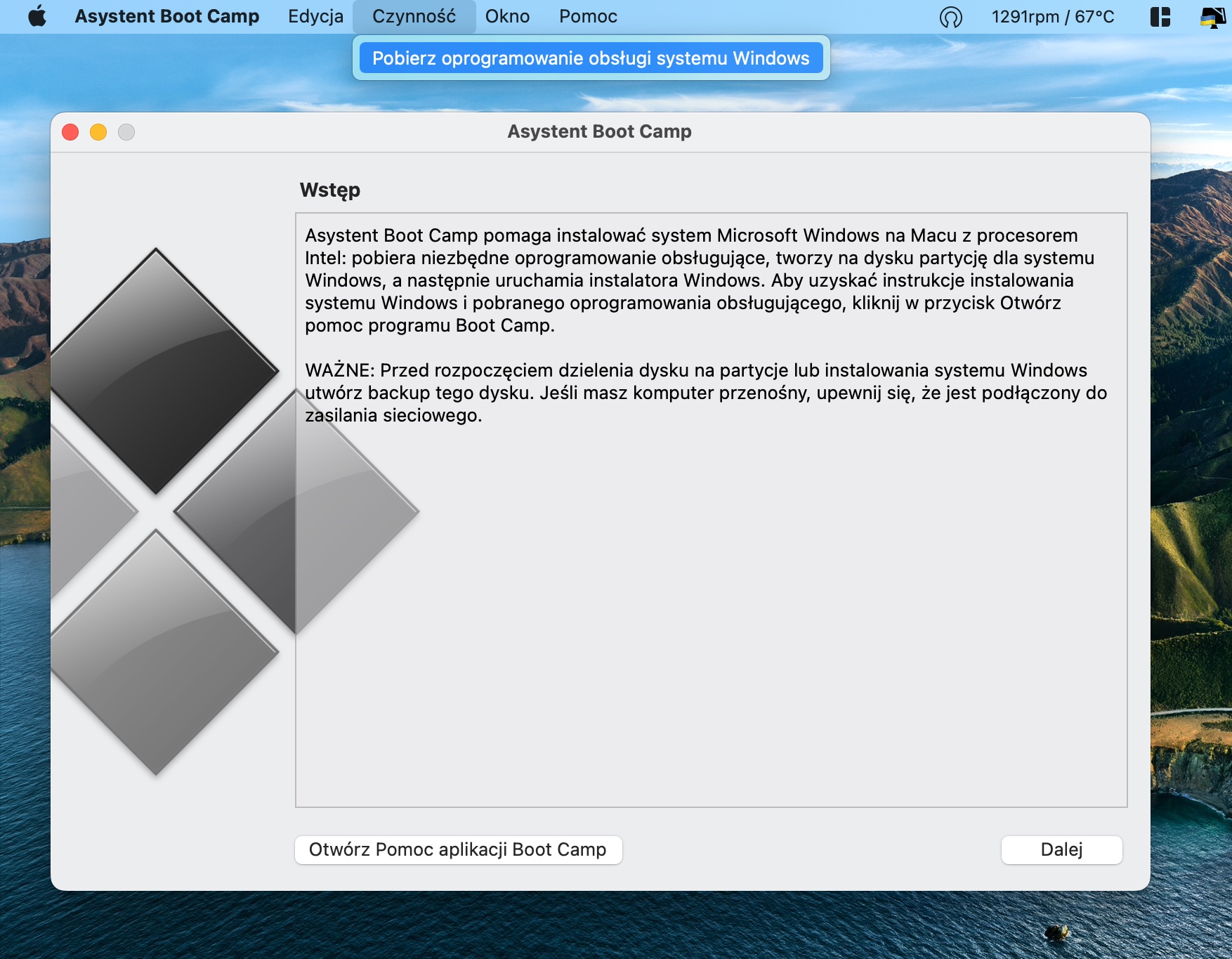
- Na komputerze Mac na którym będziemy instalować system Windows 11, uruchamiamy aplikacje Asystent Boot Camp.
- Z manu głównego Czynność wybieramy opcję „Pobierz oprogramowanie obsługi systemu Windows”. Zobacz zdjęcie poniżej.
- Katalog o nazwie WindowsSupport pobrany przez Boot Camp, kopiujemy na pendrive USB.
Krok 4: Uruchomienie aplikacji Windows Install
- Uruchamiamy aplikację Windows Install, pochodzi ona z nieznanego źródła, więc trzeba ją zaakceptować w Ustawieniach Systemu, opcja Ochrona i Prywatność. Opis tej czynności jest również opisany w pliku README, dołączony do aplikacji Windows Install.
- Gdy aplikacja jest już uruchomiona wybieramy Open i wczytujemy plik ISO z obrazem systemu Windows 11
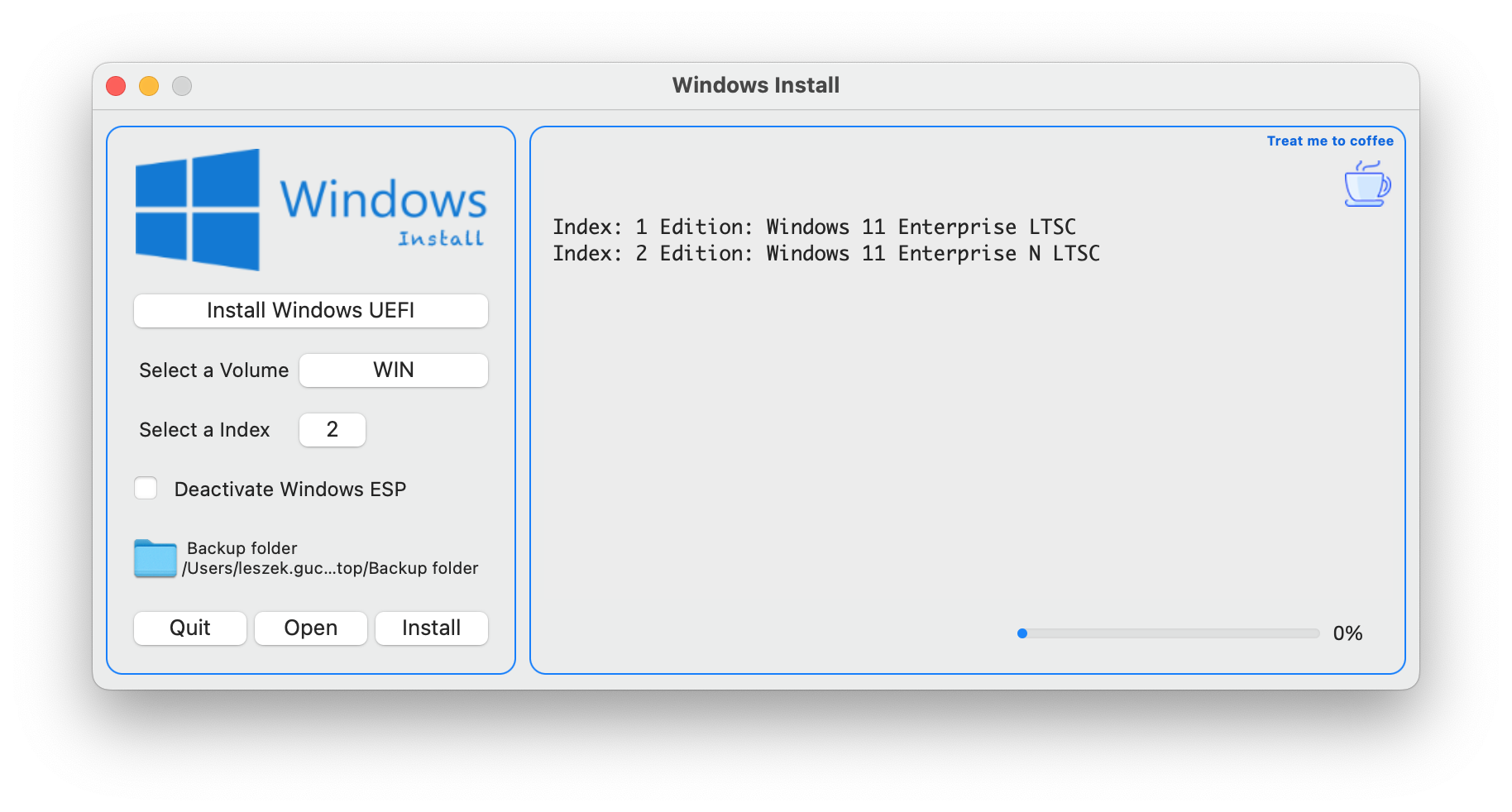
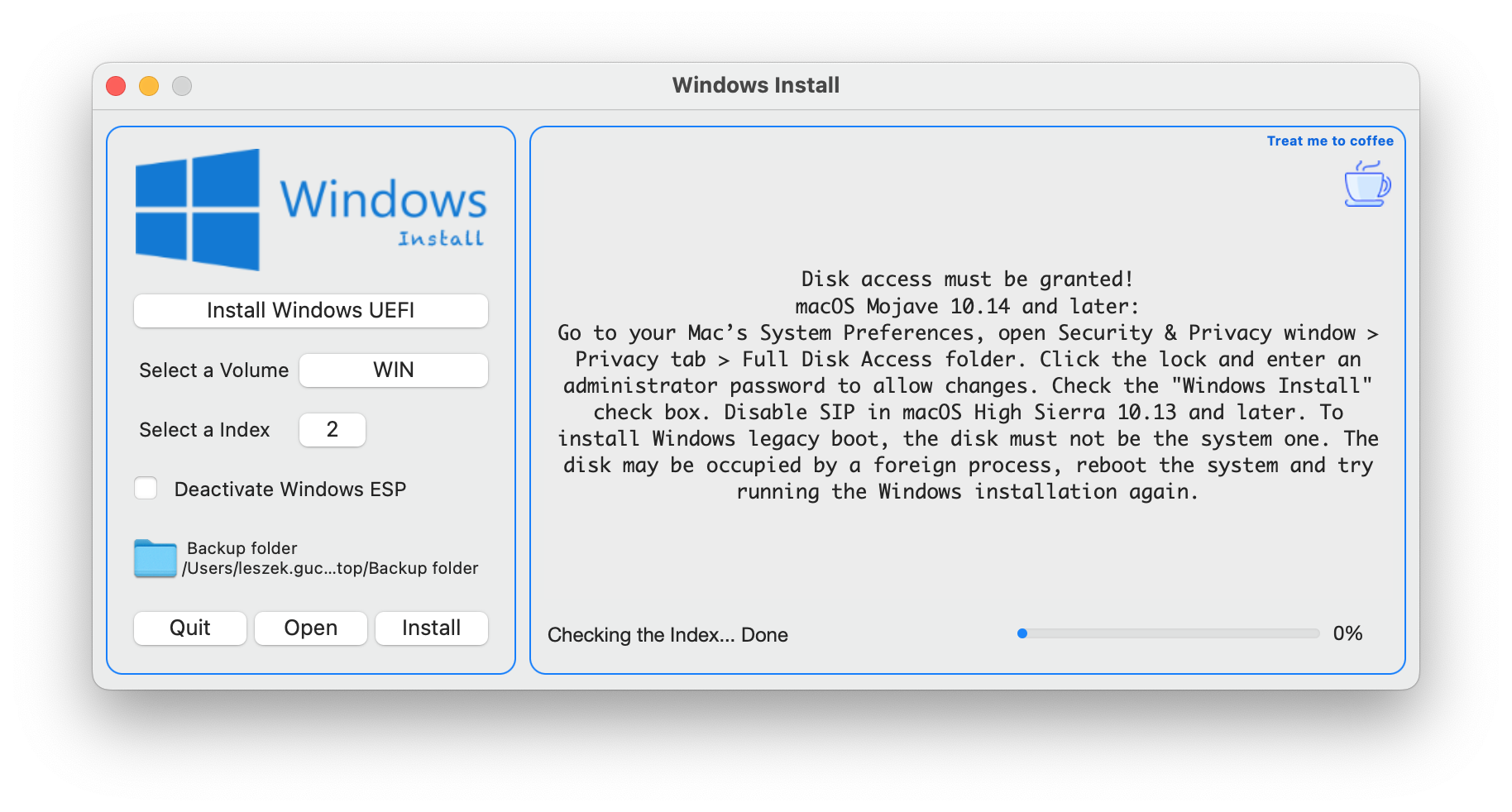
- Następnie wybieramy opcje Install Windows UEFI, potem wybieramy partycje, w naszym wypadku nazywa się ona WIN. Następnie wybieramy wersje systemu windows, Windows 11 LTSC posiada tylko dwie opcje, inne oczywiście posiadają wersje Home, Pro itp. (Zdjęcie 1)
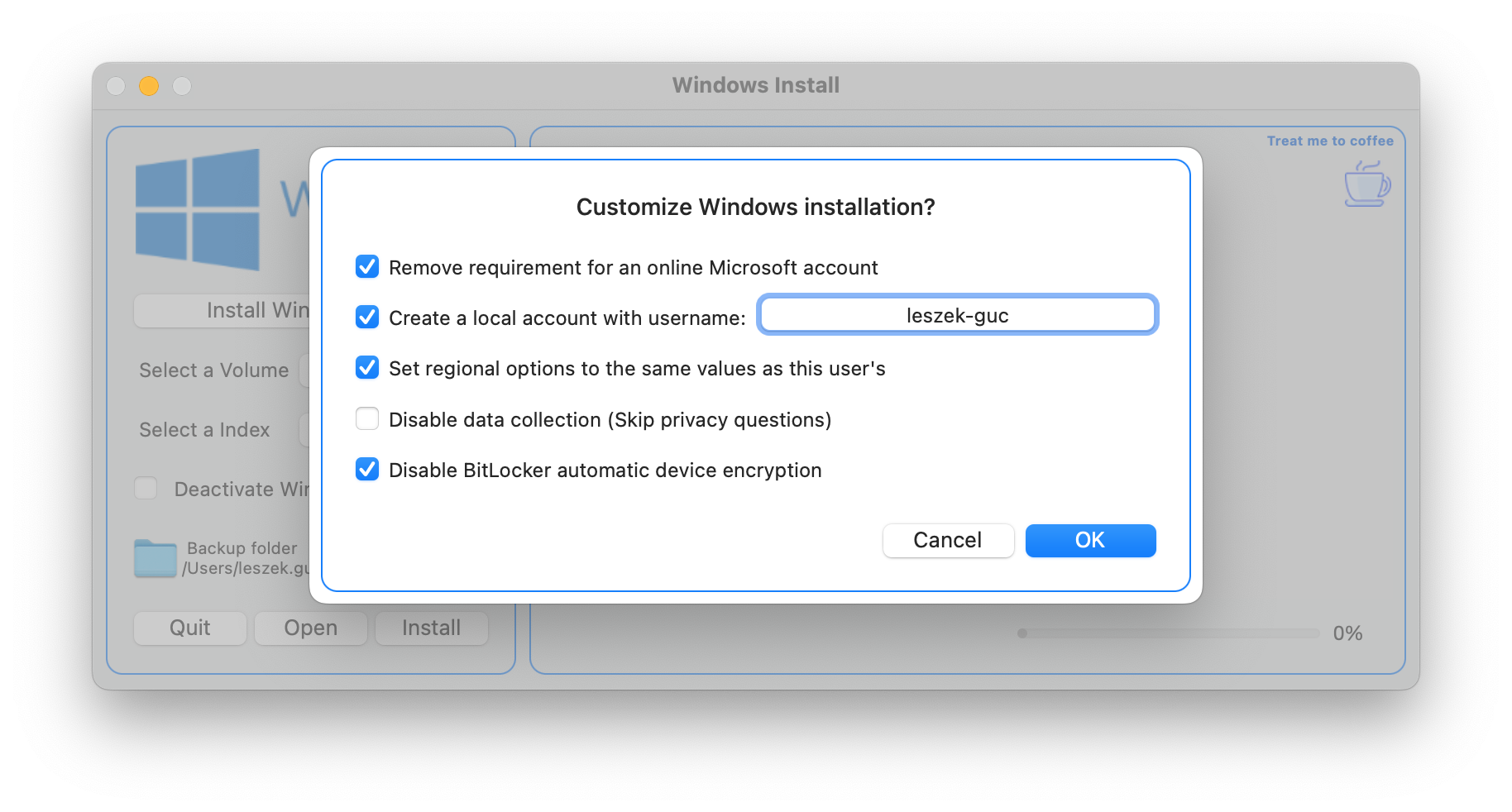
- Po wybraniu przycisku Install, wyświetli się dodatkowe okno z opcjami, do zaznaczenia według uznania. (Zdjęcie 2)
- W następnym oknie zostajemy poinformowania że aplikacja Windows Install nie ma dostępu do dysku komputera. W Ustawieniach Systemy w zakładce Ochrona i Prywatność / Pełny dostęp do dysku, musimy dodać aplikację Windows Install do listy uprzywilejowanej z pełnym odstępem do dysku naszego komputera. (Zdjęcie 3) W moim przypadku, macOS Monterey 12.7.6, musiałem jeszcze wyłączyć w trybie recovery, opcję SIP (System Integrity Protection), poleceniem: csrutil disable.
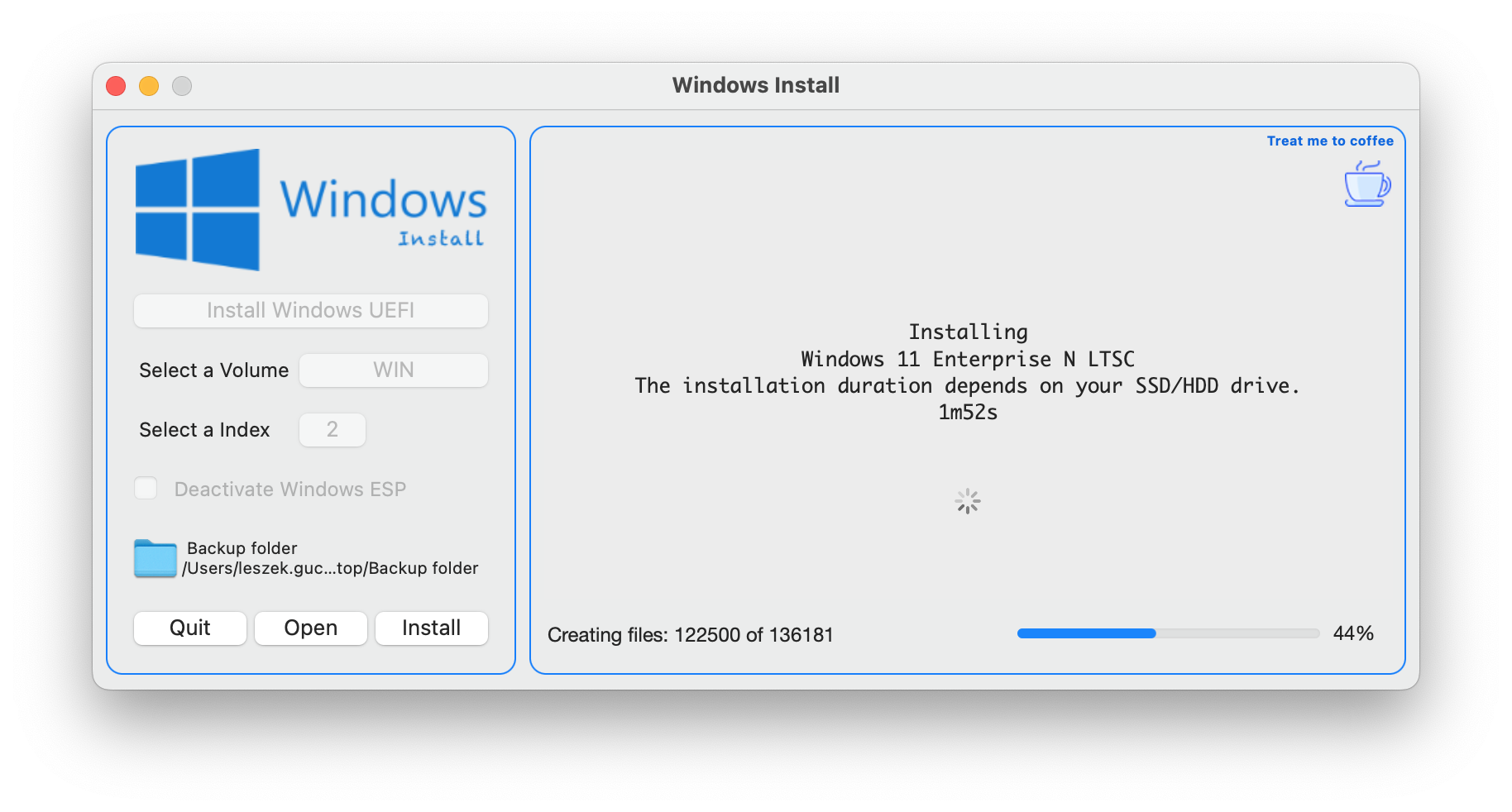
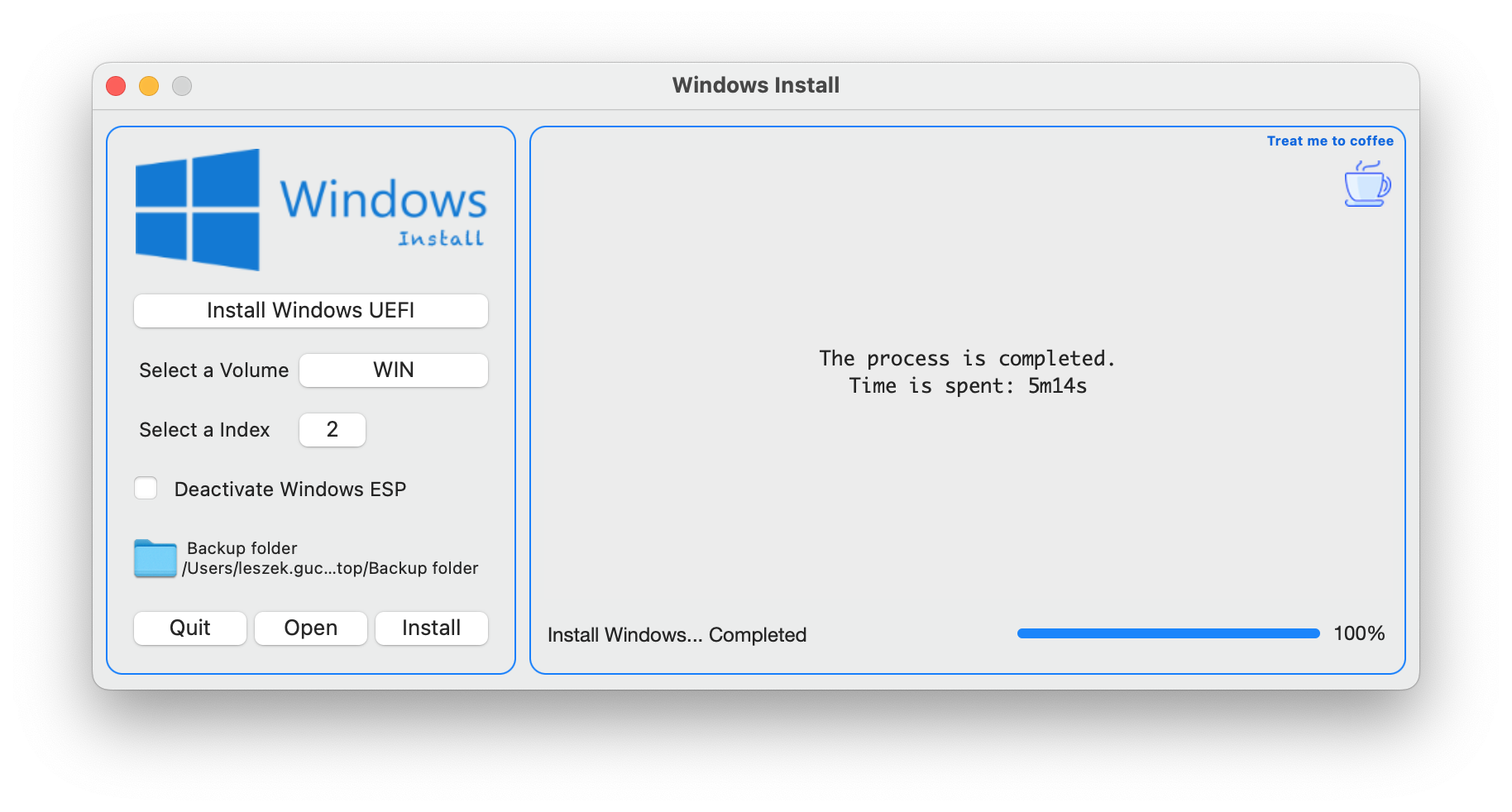
- Teraz możemy już zainstalować nasz system operacyjny Windows na komputerze Mac. (Zdjęcia 4 i 5)
Krok 5: Ukończenie konfiguracji systemu Windows
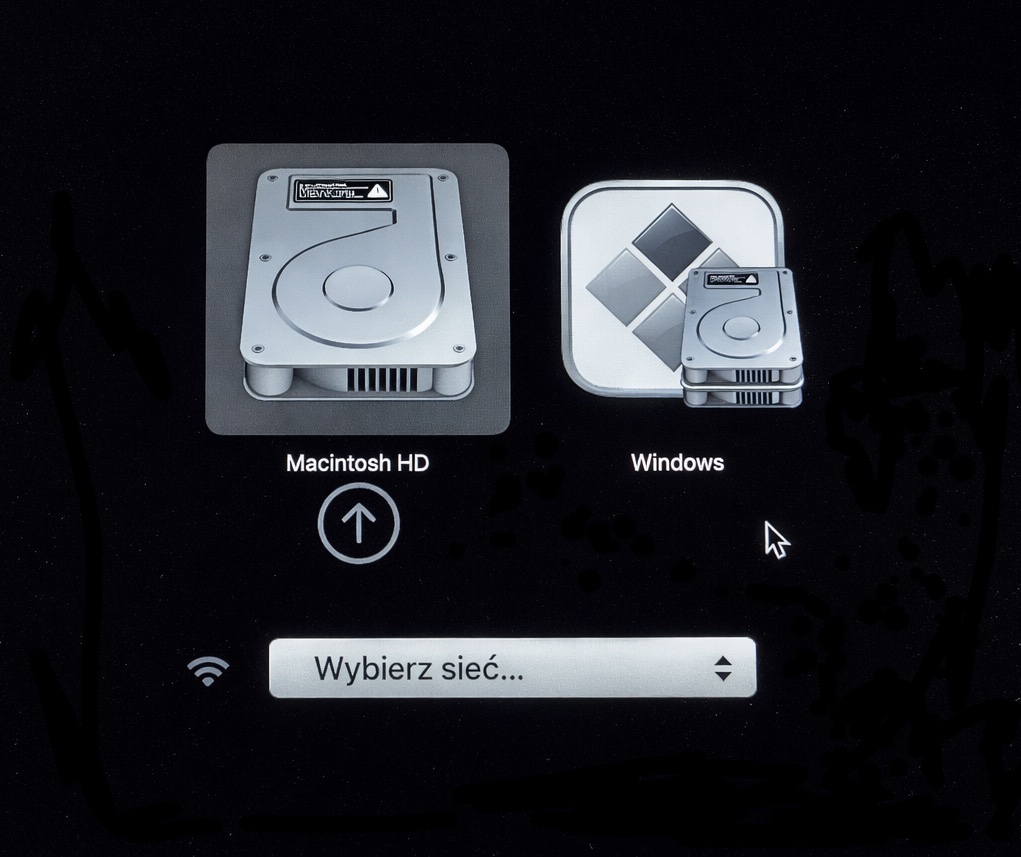
- Włącz Maca i natychmiast przytrzymaj klawisz OPTION (ALT).
- Wybierz pozycję Windows, lub podobnie nazwaną.
- Kończymy konfigurację systemu Windows na komputerze Mac
Krok 6: Instalacja sterowników dla Maca
Ponieważ nie używaliśmy Boot Campa, musimy ręcznie zainstalować sterowniki dla danego modelu komputera, aby działały poszczególne podzespoły, takie jak:
- Wi‑Fi / LAN,
- dźwięk,
- grafika,
- klawiatura,
- touchpad / mysz,
- jasność ekranu, przyciski funkcyjne itd.
W tym celu podłącz do komputera pendrive USB ze sterownikami przygotowany wcześniej, opisany w kroku 3:
- Otwórz folder WindowsSupport.
- Przejdź do katalogu BootCamp.
- Uruchom Setup.exe.
- Po instalacji uruchom ponownie komputer.
Po wykonaniu powyższych kroków Windows 11 powinien działać na Twoim Macu stabilnie i bezproblemowo.
Jak zainstalować system Windows 11 na komputerze Mac w inny sposób — wykorzystując system Windows 11 i aplikację Rufus — zapraszam do tego artykułu.
Jeśli masz jakieś pytania lub coś w opisie jest niejasne, zachęcam do pozostawienia komentarza poniżej.